Películas de informática

miércoles, 27 de abril de 2016

DEFINICIÓN DE CONEXIÓN REMOTA


Operación de conectarse a una red o computadora desde un punto remoto, ajeno a esa red, usando la conectividad de redes de Internet y consiguiendo las mismas prestaciones y funciones que si se tratase de una conexión local.
La conexión remota se refiere a conexión de largo alcance.


El protocolo diseñado para proporcionar el servicio de conexión remota (remote login) recibe el nombre de TELNET, el cual forma parte del conjunto de protocolos TCP/IP y depende del protocolo TCP para el nivel de transporte.
El protocolo TELNET es un emulador de terminal que permite acceder a los recursos y ejecutar los programasde un ordenador remoto en la red, de la misma forma que si se tratara de un terminal real directamente conectado al sistema remoto. Una vez establecida la conexión el usuario podrá iniciar la sesión con su clave de acceso. De la misma manera que ocurre con el protocolo FTP, existen servidores que permiten un acceso libre cuando se especifica "anonymous" como nombre de usuario.
Es posible ejecutar una aplicación cliente TELNETdesde cualquier sistema operativo, pero hay que tener en cuenta que los servidores suelen ser sistemas VMS o UNIX por lo que, a diferencia del protocolo FTP para transferencia de ficheros donde se utilizan ciertos comandos propios de esta aplicación, los comandos y sintaxis que se utilice en TELNET deben ser los del sistema operativo del servidor. El sistema local que utiliza el usuario se convierte en un terminal "no inteligente" donde todos los caracteres pulsados y las acciones que se realicen se envían al host remoto, el cual devuelve el resultado de su trabajo. Para facilitar un poco la tarea a los usuarios, en algunos casos se encuentran desarrollados menús con las distintas opciones que se ofrecen.

Para iniciar una sesión con un intérprete de comandos de otro ordenador, puede emplear el comando telnet seguido del nombre o la dirección IP de la máquina en la que desea trabajar, por ejemplo si desea conectarse a la máquina purpura.micolegio.edu.com deberá teclear telnet purpura.micolegio.edu.com, y para conectarse con la dirección IP 1.2.3.4 deberá utilizar telnet 1.2.3.4

Operación de conectarse a una red o computadora desde un punto remoto, ajeno a esa red, usando la conectividad de redes de Internet y consiguiendo las mismas prestaciones y funciones que si se tratase de una conexión local.
La conexión remota se refiere a conexión de largo alcance.


El protocolo diseñado para proporcionar el servicio de conexión remota (remote login) recibe el nombre de TELNET, el cual forma parte del conjunto de protocolos TCP/IP y depende del protocolo TCP para el nivel de transporte.
El protocolo TELNET es un emulador de terminal que permite acceder a los recursos y ejecutar los programasde un ordenador remoto en la red, de la misma forma que si se tratara de un terminal real directamente conectado al sistema remoto. Una vez establecida la conexión el usuario podrá iniciar la sesión con su clave de acceso. De la misma manera que ocurre con el protocolo FTP, existen servidores que permiten un acceso libre cuando se especifica "anonymous" como nombre de usuario.
Es posible ejecutar una aplicación cliente TELNETdesde cualquier sistema operativo, pero hay que tener en cuenta que los servidores suelen ser sistemas VMS o UNIX por lo que, a diferencia del protocolo FTP para transferencia de ficheros donde se utilizan ciertos comandos propios de esta aplicación, los comandos y sintaxis que se utilice en TELNET deben ser los del sistema operativo del servidor. El sistema local que utiliza el usuario se convierte en un terminal "no inteligente" donde todos los caracteres pulsados y las acciones que se realicen se envían al host remoto, el cual devuelve el resultado de su trabajo. Para facilitar un poco la tarea a los usuarios, en algunos casos se encuentran desarrollados menús con las distintas opciones que se ofrecen.

Para iniciar una sesión con un intérprete de comandos de otro ordenador, puede emplear el comando telnet seguido del nombre o la dirección IP de la máquina en la que desea trabajar, por ejemplo si desea conectarse a la máquina purpura.micolegio.edu.com deberá teclear telnet purpura.micolegio.edu.com, y para conectarse con la dirección IP 1.2.3.4 deberá utilizar telnet 1.2.3.4


IP FIJA
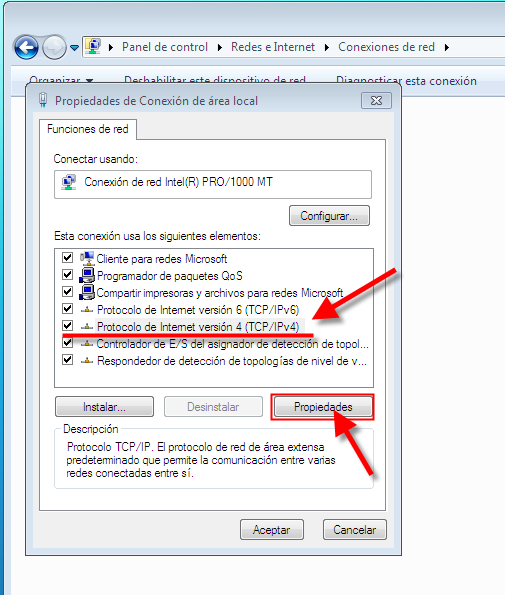
 Ip Fija Windows7


VPN


Lamentablemente los usuarios de Internet aún experimentamos bloqueos de región para cierto contenido, como las películas, las series, la música, y a veces ciertos vídeos alojados en YouTube o servicios similares. La idea de Internet es que no tenga barreras, que personas que están en un país se comuniquen fácilmente con otros individuos que están en otro sin importar la distancia. Sin embargo, todavía muchas corporaciones no usan esto a su favor y ponen todo tipo de obstrucciones a los usuarios simplemente por el área geográfica en la que viven.
Por fortuna, siempre hay alguien que consigue buenas soluciones para problemas como estos. Una de las más efectivas es usar un VPN que enmascare tu IP  para que no importe el sitio dónde te encuentras.  Un VPN puede mostrar a las diferentes páginas web que visitas que te encuentras en una región diferente a la tuya, y así obtienes acceso. Por supuesto, eso tiene más utilidades que simplemente “engañar” a algunas webs para saltarse las restricciones. Para ello debemos entender qué es un VPN exactamente y cómo funciona.

¿Qué es un VPN?

Un VPN (Virtual Private Network) te permite crear una conexión segura a otra red a través del Internet.  Cuando conectas cualquier dispositivo a un VPN, este actúa como si estuviese en la misma red que la que tiene el VPN y todo el tráfico de datos se envía de forma segura a través del VPN.
Esto quiere decir que puedes usar el Internet como si estuvieses presente en la región que tiene la red del VPN, lo que te viene muy bien si necesitas acceso a contenido que está bloqueado por región. Por ejemplo, si quieres entrar a mirar el catálogo de un servicio exclusivo de un país concreto, con un VPN puedes hacerlo, porque una vez que entras con la conexión enmascarada, dicho servicio sólo verá que te estás conectando desde ese país, aunque en realidad no sea así.
Además el VPN es una red privada y virtual como su nombre lo dice, por lo tanto todo el tráfico que pasa por esa red está asegurado y protegido de ojos no deseados. Esto puede ser de mucha utilidad cuando nos conectamos a una red Wi-Fi pública.
VPN
Imagen de: FotoDB.de

¿Cuáles son los usos de un VPN?

  • Acceso a una red de trabajo mientras se está de viaje. Los VPNs se usan con frecuencia para aquellos profesionales que viajan y necesitan entrar en su red de trabajo mientras están lejos. Usar este método permite que los recursos se mantengan seguros porque en están en la nube.
  • Acceso a una red del hogar mientras se está de viaje. También se puede usar para entrar al ordenador que hemos dejado en casa, como si estuviésemos usando una LAN (Local Network Area).
  • Esconde los datos de navegación. Por ejemplo, si estás usando un Wi-Fi público, de esos que están disponibles sin contraseña en restaurantes y centros comerciales, todo lo que visites que no tenga conexión HTTPS estará visible para cualquiera que sepa dónde mirar. En cambio si tienes un VPN, lo único que podrán ver es la conexión al VPN; todo lo demás será anónimo.
  • Entrar en sitios con bloqueo geográfico. Usualmente los problemas de bloqueo de región suelen pedir que estés en Estados Unidos. Esto sucede con Hulu, Pandora o el catalogo de Netflix que es más grande y completo en este país. A veces pasa también en ciertos vídeos de YouTube. Para evitar estas restricciones, sólo hay que usar un VPN que tenga localización de USA.
  • Evitar la censura en Internet. Para aquellos gobiernos que deciden censurar ciertos sitios web, un VPN funciona muy bien para acceder a ellos sin problemas.

¿Qué VPN puedo usar?

TunnelBear es de las mejores opciones disponibles con planes gratuitos y de pago dependiendo de las necesidades de cada quien. Puedes usarlo sin pagar nada pero se limitará su uso de 500MB de datos al mes. Si necesitas datos ilimitados puedes pagar 4.99 dólares al mes, o $49.99 al año. Está disponible para PC, OS X, Android y también iOS.
Hola. Si no quieres pagar absolutamente nada, puedes usar Hola, un VPN que se dio a conocer como una extensión para Chrome, pero que también tiene disponible versiones para Firefox, Internet Explorer, Android, iOS, Windows y OS X. Sí tienen una versión paga de $5 al mes, pero la gratuita funciona muy bien, con buenas velocidades y sin restricciones.
Hay muchísimas más opciones, pero estás dos son sencillas de usar  y no requieren ningún conocimiento técnico, además de que pueden usarse de forma gratuita en muchos casos.

Ip Fija Windows7
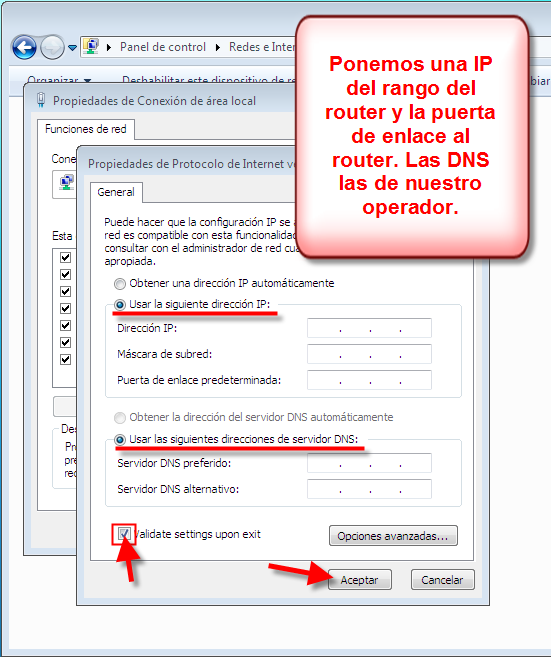
Una vez que estemos en esta pantalla deberemos rellenar los datos:
Ip Fija Windows7
Para saber qué rango utiliza tu router, te vas a Inicio/ejecutar/ y pones: cmd , pulsas intro y a continuación escribes: ipconfig .
– La puerta de enlace predeterminada nos dará el rango del router, si es 192.168.1.1, las IP deberán corresponder a 192.168.1.X, siendo X el número que quieras, entre 2 y 254, pero no puede haber dos IPs iguales conectadas a la vez, así que no repitas IPs si tienes varios ordenadores. También es recomendable, elegir una IP fuera del rango DHCP que asigna el router. Para ver este rango deberás meterte por WEB al router y en la configuración LAN te podrá el rango de Ips que usa el DHCP. Si en todos tus PCs has puesto Ip privada de esta forma, no haría falta tener en cuenta el DHCP porque no entrarán en conflicto ya que se lo asignas tú manualmente.
  • La máscara de subred se pondrá automáticamente.
  • La puerta de enlace predeterminada es la que hemos hallado antes.
  • Las DNS ponemos las de nuestro operador, aunque podemos poner cualquiera.
- See more at: http://www.redeszone.net/windows/ip-privada-fija-en-windows-7/#sthash.ixmRltXH.dpuf

miércoles, 16 de diciembre de 2015

Delitos en la red.

El ciberacoso sirve para designar el uso que hace una persona de las tecnologías y las redes sociales para  acosar a otra persona. Se da un caso de ciberacoso cuando una persona atormente, amenace, hostigue, humille o moleste a otro por Internet, teléfonos móviles, videoconsolas u otras tecnologías.
El acceso a las redes ha abierto un sinfín de posibilidades para los acosadores en los últimos años, dando lugar a un grave problema que afecta sobre todo a los jóvenes adolescentes. Las nuevas TIC han propiciado el surgimiento de términos para designar los actos de estos ciberacosadores:
– Ciberacoso: este término, en su sentido estricto, se refiere a los casos en los que el ciberacosador es un adulto que actúa contra otra persona adulta. No obstante, el término se emplea de manera general para designar el conjunto de prácticas de acoso en Internet.
– Ciberbullying: este tipo de acoso tiene lugar cuando tanto la víctima implicada como el responsable del acoso son menores. Esta práctica es la continuidad del acoso escola.
– Grooming: cuando la víctima es un menor y el responsable del acoso es un adulto, se denominará grooming. En este tipo de práctica, el adulto trata de ganarse la confianza de un menor, vía online, para alcanzar algún tipo de satisfacción sexual.
– Flame: se trata de una provocación intencionada emitida generalmente en foros o medios de opinión de internet, que se lleva a cabo a través de mensajes incendiarios que suelen contener insultos y ofensas dirigidas a una persona o grupo de personas que previsiblemente reaccionará airadamente. Si bien el flame no es propiamente un tipo de acoso, incentiva su aparición.
El ciberacoso es voluntarioso e implica un daño recurrente y repetitivo que se puede cometer de varias formas, como la ridiculización de la víctima a través de imágenes, la difusión de falsos rumores y acusaciones o las amenazas e insultos a través del móvil y las redes sociales. Estos actos no suelen tener otra finalidad aparte de atormentar y aterrorizar a la víctima, pero cada vez es más frecuente que induzcan al suicidio de la misma.

Indudablemente, el ciberacoso puede constituir un delito penal. No está tipificado como tal en el Código Penal, pero puede lesionar los derechos al honor, a la intimidad y a la propia imagen, que recoge el artículo 18 de la Constitución Española. Este artículo en su párrafo 4 establece que “la ley limitará el uso de la informática para garantizar el honor y la intimidad personal y familiar de los ciudadanos y el pleno ejercicio de sus derechos”.

Por otro lado, el artículo 143.1 del Código Penal castiga la inducción al suicidio, indicando que “el que induzca al suicidio de otro será castigado con la pena de prisión de cuatro a ocho años”.
El ciberacosador no responde a un perfil específico, sino que puede ser cualquier persona, pues al igual que el acoso o el bullying puede presentar a unos agresores que poseen una superioridad física sobre el acosado, en el mundo de Internet todos los usuarios tienen las mismas oportunidades. Otro rasgo del ciberacoso es el anonimato. La posibilidad de crear correos electrónicos y perfiles web falsos, permite que el ciberacosador oculte su identidad y obtenga valor para continuar con sus actos delictivos.

miércoles, 4 de noviembre de 2015

Tipos de redes wifi.

    Según el tamaño de la red, distinguimos Lan, Man, y wan
    LAN: red de área local se conectan varios equipos con un alcance limitado por los cables o por la potencia de las antenas inalámbricas. Por ejemplo la red del instituto
    MAN: red área metropolitana. Red formada por un conjunto de redes LAN en las que se conectan equipos, por ejemplo los de la junta de Extremadura
    WAN red de área amplia interconectan equipos en un entorno muy amplio, como un país usando la red telefónica
    Según el medio físico que utilicen para su conexión nos encontramos con diferentes tipos de redes en función de del medio físico utilizado para transmitir la información así tenemos:
    Redes alámbricas: que utilizan los cables que serán de pares trenzados y normalmente con conectores RJ45, así utilizaremos cables paralelos para conectar el ordenador al switch y cables cruzados para conectar ordenadores entre sí
    Redes inalámbricas: La conexión inalámbrica se realiza mediante las ondas electromagnéticas que se propagan entre una antena emisora y una receptora. Para conectar un ordenador a una red wifi es necesario por tanto una antena receptora y el software adecuado.
    Normalmente las redes suelen ser hibridas es decir redes lan que tienen conexión por cable pero en las que alguno de sus nodos es un punto de acceso wireless que permite la conexión inalámbrica de otros dispositivos wifi. Existen diferentes tipos de antena wifi:
    wireless PCI se conecta al la placa base y sale un antena por detrás del ordenador.
    Wirelss USB se conecta por USB es similar a un pendrive
    PCMCIA se conecta por una ranura de expansión de los portátiles
    WirelessminiPCI. Integrada en placas de portátiles
    Según topología de la red:
    Bus o lineal: tiene un cable central con derivaciones.
    Estrella: todos los ordenadores están conectados a un concentrador o Hub central y no están conectados entre sí.
    Anillo: todos se conectan describiendo una anillo, la información llega a un ordenador si no la necesita la pasa al siguiente.
    Malla: cada ordenador esta conectado al resto de los equipos con mas de un cable.
  • Existen diferentes tipos de conexión Wifi.
    Estos diferentes tienen un ancho de banda diferente, y algunos operan a diferente frecuencia. Esto hace que unos puedan albergar una mayor velocidad que otros. Además, no todos pueden operar en la misma cantidad de canales de frecuencia. Si tenéis dudas sobre qué son y para qué sirven los canales de la conexión Wifi.
    Antes de nada, la pregunta del millón.
    Si estoy usando un repetidor Wifi ¿mi router y mi repetidor tienen que tener el mismo tipo de Wifi?
    No. Si, por ejemplo, tenemos un router que emite en Wifi 802.11g y un repetidor que puede emitir en 802.11n, lo único que pasará es que estaremos limitados por la velocidad máxima de emisión del router, que será más baja que la máxima a la que podría emitir el repetidor. Esto, por tanto, no nos impide usar un repetidor que tenga diferente tipo de estándar Wifi que el router.
    Dicho esto pasamos a resolver lo siguiente:
    ¿Cuáles son los tipos de Wifi existentes?
    Legacy 802.11
    Publicado en 1997
    Velocidades de transmisión: 1 y 2 Mbps
    3 canales a 2,4Ghz
    802.11a
    Publicado en 1999
    Velocidades de transmisión: 6, 9, 12, 18, 24, 36, 48 y 54Mbps
    12 canales a 5 Ghz
    802.11b
    Publicado en 1999
    Velocidades de transmisión: 1, 2, 5’5 y 11 Mbps
    3 canales a 2,4Ghz
    802.11g
    Publicado en 2003
    Velocidades de transmisón: 6, 9, 12, 18, 24, 36, 48, 54 Mbps
    3 canales a 2,4Ghz
    802.11n
    Velocidades de transmisión: 1, 2, 5’5, 6, 9, 11, 12, 18, 24, 36, 48 o 54 Mbps
    12 canales a 5GHz
    Es el más común en dispositivos relativamente modernos.
    802.11ac
    Publicado en 2014
    Velocidades de transmisión: 200, 400, 433, 600, 867 y 1.300 Mbps
    24 canales a 5Ghz
    Evidentemente viendo esta tabla podemos deducir que cuanto más nuevo el protocolo, más ventajas ofrece. Por tanto, deberíamos usar siempre el protocolo más reciente que tengamos disponible en nuestros dispositivos.

miércoles, 21 de octubre de 2015

Display doc

Microsoft  ha anunciado su primer portátil Surface Book, la tablet Surface Pro 4,junto con dos nuevos teléfonos estrella Lumia 950 / 950XL.

Los nuevos smartphones permiten a los usuarios utilizar sus teléfonos con Windows 10 Mobile como si fueran PCs. Para ello Microsoft ha lanzado una base llamada Display Dock que facilita este proceso.

Display Dock es un adaptador de hardware fácilmente transportable (64.1 x 64.1 x 25.6 mm., 230 gramos) que permite a los usuarios transformar su teléfono Windows 10 Mobile en un PC con Windows capaz de utilizar un teclado, un ratón y una pantalla externa.

Este periférico se llamó originalmente Continuum dock, ya que este es el nombre de la funcionalidad en Windows 10 que permite a los usuarios transformar sus smartphones en PCs.

Microsoft_Display_Dock_Beside_Monitor_Wide Cuenta con tres puertos USB, uno de ellos es un puerto USB 3.1 Tipo-C que está colocado en el frontal y sirve para conectar el teléfono y cargarlo con 2A/5V. Esta potencia es suficiente para ofrecer carga rápida y es básicamente el doble del estándar USB 3.0 (5V, 0.9A)

Los otros dos puertos son USB 2.0 y pueden ser utilizados para conectar otros accesorios como teclado y ratón (que también pueden ser conectados por Bluetooth para liberar puertos).

Display Dock también posee un puerto DisplayPort, y un puerto HDMI para conectar una pantalla externa.

Este accesorio asegura una tasa de refresco de 60 imágenes por segundo a la resolución máxima (Full HD, 1920 x 1080 píxeles). La letra pequeña de la web indica que también es compatible con resolución WUXGA, es decir, 1920 x 1200 píxeles.

La funcionalidad Continuum no ofrece un sistema operativo Windows 10 completo, pero se acerca bastante. Los usuarios notarán una barra de tareas modificada y una barra en la parte superior que muestra información de hora y batería.

Es posible abrir aplicaciones mediante el interfaz estándar de Windows, y las combinaciones de teclas habituales (Ctr+C/Ctrl+V para copiar/pegar; Alt-Tab para cambiar de tarea) funcionan. Sin embargo, no es posible mostrar varias aplicaciones a la vez, sino que cada aplicación se ejecuta a pantalla completa.

Puedes hacer llamadas, enviar mensajes o cualquier otra actividad en tu teléfono a la vez que utilizas la pantalla externa.

Si abres una instancia de una aplicación que ya está abierta en el monitor externa, se minimiza en el monitor para que la sigas utilizando en el teléfono. Esto significa que, por ejemplo, no puedes utilizar Outlook a la vez en el monitor y en el teléfono, pero sí que puedes usar WhatsApp en el teléfono mientras usas Outlook en el monitor.

Microsoft_Display_Dock_Closeup_Wide

No es la misma experiencia de un PC completo que los usuarios pueden esperar de un tablet Surface, pero sí que permite a los usuarios ejecutar aplicaciones universales de Windows 10 como Microsoft Office.

En la demostración que ha hecho hoy Microsoft, se ha podido ver cómo gracias a Display Dock es posible editar una presentación Power Point en una gran pantalla con un teclado y un ratón conectados a un dispositivo Lumia.

Display Dock es compatible con dispositivos que cuentan con esta funcionalidad, como los nuevos Lumia 950 y Lumia 950 XL. Por el momento se desconoce el precio y disponibilidad de este nuevo accesorio.

miércoles, 30 de septiembre de 2015

Como descargar windows 10 gratis

Primero entras en la página de descarga de windows 10 ( https://www.microsoft.com/es-es/software-download/windows10 ) y descargas la versión que corresponda a tu sistema operativo actual. La mayoría  ejecutan la versión de 64 bits pero puedes confirmarlo en  Configuraciones> sistema.

Después descargas las herramientas de windows10 seleccionas actualizar este PC. Tardara un rato en descargar windows 10,pero cuando acabe selecciona actualizar.

Te preguntará si quieres conservar los archivos o no durante la actualización, en este proceso se puede reiniciar una dos veces.

¿Como activar privacidad en Windows 10?

Abrir los ajustes de Windows 10 y entrar en Privacidad ->  General. Esto son los pasos:
Dejar que las aplicaciones usen mi id. de publicidad: Ayuda a Microsoft a ofrecer anuncios en las aplicaciones. Hay una forma de  desactivarlo sin que afecte a la experiencia de usuario.
Activar el filtro Smartscreen: Envía las direcciones que has visitado dentro de aplicaciones que has comprado en la Windows Store a Microsoft y chequea que no están dentro de una lista de liagres maliciosos. En Google es igual, pero de forma loca. Es una función bastante útil, así que lo normal es dejarlo activada. Esto solo afecta a las direcciones que visitamos en otras apps diferentes al navegador Edge. .
Enviar información a Microsoft sobre cómo escribo: Sirve para mejorar las sugerencias de autocompletar. Se supone que es para lo que escribimos con el teclado, o con la función de escritura manual en pantallas táctiles. Su definición es un tanto amplia para mi gusto. Recomiendo desactivarla.
Dejar que los sitios web ofrezcan contenido local relevante: Si hablas otro idioma que no sea inglés, esta función podría ser útil. Siéntete libre de desactivarla.
En resumidas cuentas, puedes desactivar todas las anteriores y no notar ninguna diferencia notable.

Todo lo que hay que desactivar en Windows 10 para proteger tu privacidad

Android 6.0 y 5.0

Nueva versión de android 6.o y la antigua 5.0

Hace poco fue la presentación de 5 productos mas servicios de la compañía Google, entre los que estanel Nexus 5X, Nexus 6P, Chromecast, Chromecast Audio, Tablet Pixel C y muchas actualizaciones en sus aplicaciones y servicios, fuera de la espera de la nueva gama de Nexus estos vienen acompañados de la actualización del sistema operativo el cual lleva como nombre Android M “Marshmallow” el cual se presenta con nuevas funciones y novedades.

Entre las principales novedades tenemos Google Now On tap.
Funciona manteniendo el dedo por unos segundos en el botón Home, pero ¿Cómo funciona? Muy simple, si estamos leyendo un artículo que habla de una película podremos apretar el botón home por unos segundos y se presentará una ventana con información relevante de lo que estamos leyendo como pro ejemplo nombres de los artistas o protagonistas de la película. EN la versión 5.0 no está.
Autorización de permisos en las aplicaciones.

En la versión 5.0  cada vez que descargamos una aplicación las ventanas aparecen solicitando permiso para acceder a nuestra locación, contactos, cámara, etc. Ahora con Marshmallow las cosas van a cambiar, ahora, por ejemplo si descargas una aplicación como Instagram e ingresas a ella y vas a la cámara es ahí donde vas a recibir la ventana con la solicitud del permiso.
Soporte del lector de huella dactilar.

Actualmente existen terminales con lector de huella dactilar como el Samsung Galaxy S6, S6 Edge, S6 Edge +, Note 5 y muchos otros que provienen de la China, pero el hecho que Android de soporte a esta función significa que ahora veremos no solo la capacidad de desbloquear tu terminal, ahora podremos realizar pagos, ingresar a diferentes aplicaciones y mucho mas, lo que hará que muchas compañías que desarrollan celulares tomaran ventaja de este soporte y ofrezcan a los usuarios mas seguridad en sus terminales.

USB Tipo-C
El nuevo conector es un gran avance en términos de conectores, es mas pequeño, reversible, nos permitirá cargar nuestro terminal mas rápido, transferir información mas rápido y durante este último tramo del 2015 y este 2016 la mayoría de celulares y tabletas llegarán de fabrica con este nuevo conector.

Doze
En la versíon 5.0 se daba la optimización de la batería, en el nuevo sistema operativo de Android le han dado un nombre a esta optimización y es DOZE, prácticamente lo que hace es analizar tu comportamiento, por ejemplo si no estas usando tu celular o tableta por un periodo largo Android Marshmallow pondrá en pausa las aplicaciones haciendo que la batería no se descargue mucho mas rápido, esto puede lograr que el tiempo en descanso se duplique en tu dispositivo móvil.

martes, 28 de abril de 2015

RaspBMO: Consola portátil con Raspberry Pi A+


Desde la salida explovia de la Raspberry Pi hace unos dos años, no han parado de salir todo tipo de proyectos interesantes pero probablemente uno de los más populares es la emulación de juegos arcade y viejas roms de Nintendo, SEGA etc. De hecho hace unos días que estoy diseñando una con pantalla de siete pulgadas para cuando me venga la morriña de echar unas partidas! :) Este proyecto en concreto es de Mike que lo ha hecho con una pequeña pantalla LCD junto con una Raspberry PI Model A+, que es más pequeña y para este tipo de proyectos viene genial. Tiene una enorme galería de fotos de la que os dejo el enlace tras el salto, donde se puede ver todo el proceso de diseño y montaje. Ha hecho otra un poco más grande de la que no ha publicado ninguna información pero os dejo un vídeo, pero esta que os dejo está disponible en thingiverse por si teneis una impresa 3D a mano y unas horitas libres para montar este proyecto.

Quieren saber como hacer su BMO casero? pues aqui esta como Emoticono grin
Bueno, requerimos de estos materiales:Editar sección
Una Mini TV (recomiendo que sea de 5 pulgadas)
Una consola cualquiera, les recomiendo un TV-Game o imitaciones de la Nes (Esas tienen gráficos similares a un BMO), pero de todas formas puede ser cualquier consola.
Cartón, pintura o tempera, regla, lápiz y tijeras.
,
Antes de comenzar prueben si la consola funciona en la TV, para no tener problemas.
Bien,deben apilar la TV encima de la consola y conecta los cables de audio, video, etc...(si es un TV-Game, no apiles nada, simplemente conectalo a la TV). Nota: trata de que la entrada de los juegos esté cerca de alguno de los orificios grandes que te dire a continuación.
Luego de haberlos apilado y conectado, debes medir la TV y la consola (si es TV-Game solo mide la TV), luego mide ambas cosas junto con cartón para luego ir cortando este.
Terminado esto, debes envolver ambas cosas con el cartón para ver si está bien, corta la tapa de arriba para transformarla en una removible y así poder sacar la TV por si hubo problemas o la quieres para otra cosa. Haz tambíen un gran orificio atrás donde está hubicada la consola por atras, esto es para que pueda salir el adaptador de la TV y el de la consola, y también para sacar la consola por si se averió, la quieres cambiar por otra o porque la vas a usar para otra cosa. Haz un orificio adelante para que se vea la pantalla, y debajo de la pantalla haz una tapa removible para poder poner juegos y colocar los mandos. a los lados donde está la manilla para cambiar el canal y bajar el volumen también hazle orificios.
Pinta el cartón con los colores de BMO, si quieres usa tu estilo y crea un BMO con otros colores (opcional obviamente).
Materiales y coste.


Raspberry Pi Model A+ 256MB RAM112525https://www.adafruit.com/products/2266
Mini Metal Speaker w/ Wires - 8 ohm 0.5W121.53https://www.adafruit.com/products/1890
StarTech 3-Feet Micro USB Cable - A to Left Angle Micro B1166http://www.amazon.com/gp/product/B0045JHJDS/ref=oh_aui_detailpage_o02_s00?ie=UTF8&psc=1
StarTech Mini USB Cable - A to Right Angle Mini B - 3 Feet115.55.5http://www.amazon.com/gp/product/B004W8EIMW/ref=oh_aui_detailpage_o02_s00?ie=UTF8&psc=1
Microtivity IM408 Double-sided Prototyping Board (8x12cm, Pack of 2) (Buy one pack, both boards will be used in project)2188http://www.amazon.com/gp/product/B00B675L7I/ref=oh_aui_detailpage_o05_s00?ie=UTF8&psc=1
Tactile Switches7.8x7.8x5.0mm 120gf1120.273.24http://www.mouser.com/Search/ProductDetail.aspx?R=SKPDAMD010virtualkey68800000virtualkey688-SKPDAM
SparkFun Mono Audio Amp Breakout - TPA2005D112816https://www.sparkfun.com/products/11044
Teensy (ATmega32u4 USB dev board) 2.0 - ATmega32u4111616https://www.adafruit.com/products/199
3.5 Inch TFT LCD Monitor for Car / Automobile111818http://www.amazon.com/gp/product/B0045IIZKU/ref=oh_aui_detailpage_o08_s00?ie=UTF8&psc=1
Tenergy Li-Ion 18650 7.4V 2200mAh Rechargeable Battery module with PCB111414http://www.amazon.com/gp/product/B002Y2LJW0/ref=oh_aui_detailpage_o07_s00?ie=UTF8&psc=1
Slide Pot - Medium (10k Linear Taper)112.52.5https://www.sparkfun.com/products/11621
TLP-2000 Tenergy Universal Smart Charger for Li-Ion/Polymer battery Pack (3.7V-14.8V 1-4 cells)112222http://www.amazon.com/gp/product/B001BEXDRQ/ref=oh_aui_detailpage_o08_s00?ie=UTF8&psc=1
UBEC DC/DC Step-Down (Buck) Converter - 5V @ 3A output111010https://www.adafruit.com/products/1385
1/8" Stereo Panel-Mount Audio Jack (2-Pack)213.53.5http://www.radioshack.com/1-8-stereo-panel-mount-audio-jack-2-pack/2740249.html#.VOviHi4ieFM
Size M Panel-mount Coaxial Power Jack1144http://www.radioshack.com/size-m-panel-mount-coaxial-power-jack-w-switch/2741582.html#q=size%2BM&start=6
DPDT Submini Slide Switch1133http://www.radioshack.com/radioshack-dpdt-submini-slide-switch/2750033.html#q=dpdt&start=11
Total159.74
Name Qty
Action Buttons (Blue, Green, Red and Yellow Buttons combined) (Optional print!!!)1 (or individual buttons, not both)
BatteryMount1
Battery Cover1
Blue Button1
BMO Logo Left1
BMO Logo Right1
D-Pad1
Front1
Green Button1
Potentiometer Bracket1
Power Bracket1
Rear1
Red Button1
Screen Bracket1
Shell1
Shell_with_Tabs (Optional shell with tabs added to avoid warping) (Optional print!!!!)1 (or above, not both)
Shoulder Bracket2
Shoulder Button2
Speaker Bracket2
Start_Select_Button1
Yellow Button1
Hardware
TypeQty
4-40 X 0.25" Pan Head19
4-40 X 0.625" Pan Head4
4-40 X 0.75" Pan Head4
2-56 X 0.25" Pan Head6
4-40 X 0.25" Flat Head4
4-40 X 0.375" Flat Head6
Misc
24 AWG Wire (Various Colors)
30 AWG Wire
Header Cables Male and Female
Header Pins Male and Female
Heat Shrink Sleeving Various Sizes
Electrical Tape